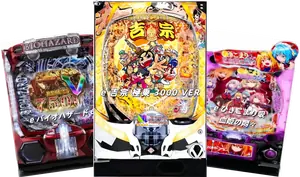
オンラインパチンコの操作ガイド|画面の見方と表示設定
画面のどこを見て、どのボタンを使うのか。台を開く前の詳細画面、プレイ中の操作パネル、音と全画面表示の整え方、動作が重いときの見直し順序まで、遊びながら参照できる操作サポート記事です。

オンラインパチンコの画面は、「台を開く前の詳細画面」と「プレイ中の画面」の2層に分かれています。 見るべき場所はそれぞれ数か所、操作はタッチ前提で、覚えることは多くありません。 ただし最初の1回は、どこを見ればよいのかが分かりにくいのが正直なところです。
この記事は操作のサポート用です。遊びながら開いて、必要な部分だけ拾ってください。 まだ登録前の方は、先に オンラインパチンコを始める準備と流れ をご覧ください。ここでは「もう画面が目の前にある」状態を前提にしています。
台を開く前の詳細画面で見るところ
機種一覧から台をタップすると、すぐに演出が始まるのではなく、いったん詳細画面が表示されます。 ここで確認できるのは主に次の情報です。
- 機種名とサムネイル — 打ちたい台で合っているかの最終確認になります。
- プロバイダー名 — その機種を提供している会社名が表示されます。
- 表示通貨の切り替え — 残高をどの通貨で表示するかを選べます。
- プレイ開始ボタン — ここを押すと実際の台に入ります。
- お気に入り登録 — 星のアイコンで、あとから探しやすくできます。
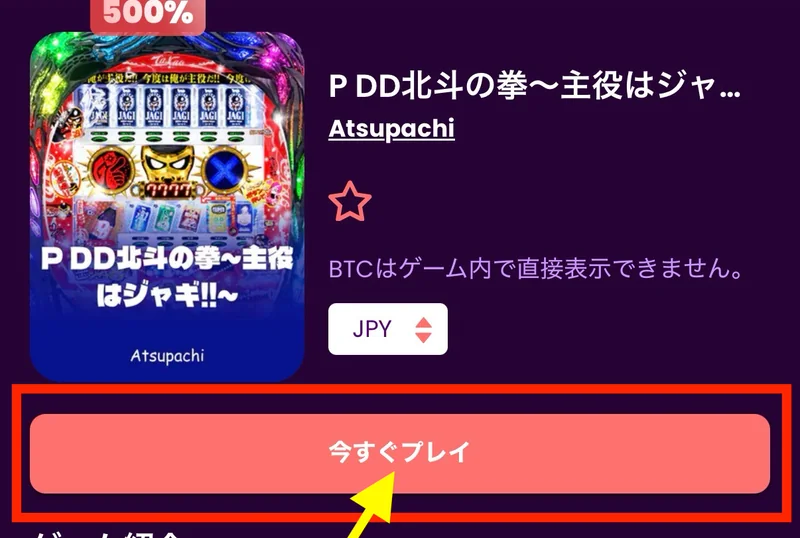
残高の表示通貨は、最初に決めておくと判断が軽くなります
詳細画面には表示通貨の切り替えがあります。トラストダイスは仮想通貨での利用に対応しており、 法定通貨での入金も選択できますが、画面上の残高をどの単位で表示するかは別の設定です。
金額の感覚をつかみやすくしたいなら、普段使っている通貨の表示にしておくほうが判断しやすくなります。 慣れない単位のまま遊ぶと、いくら使ったのかが直感的に分からなくなりがちです。 ここは最初に整えておくと、あとの操作がずっと軽くなります。
プレイ中の画面と操作パネル
台に入ると、実機さながらの演出とサウンドで進行します。 画面は演出を映す領域と操作するための領域で構成されており、 スマホでも見やすいように配置が調整されています。
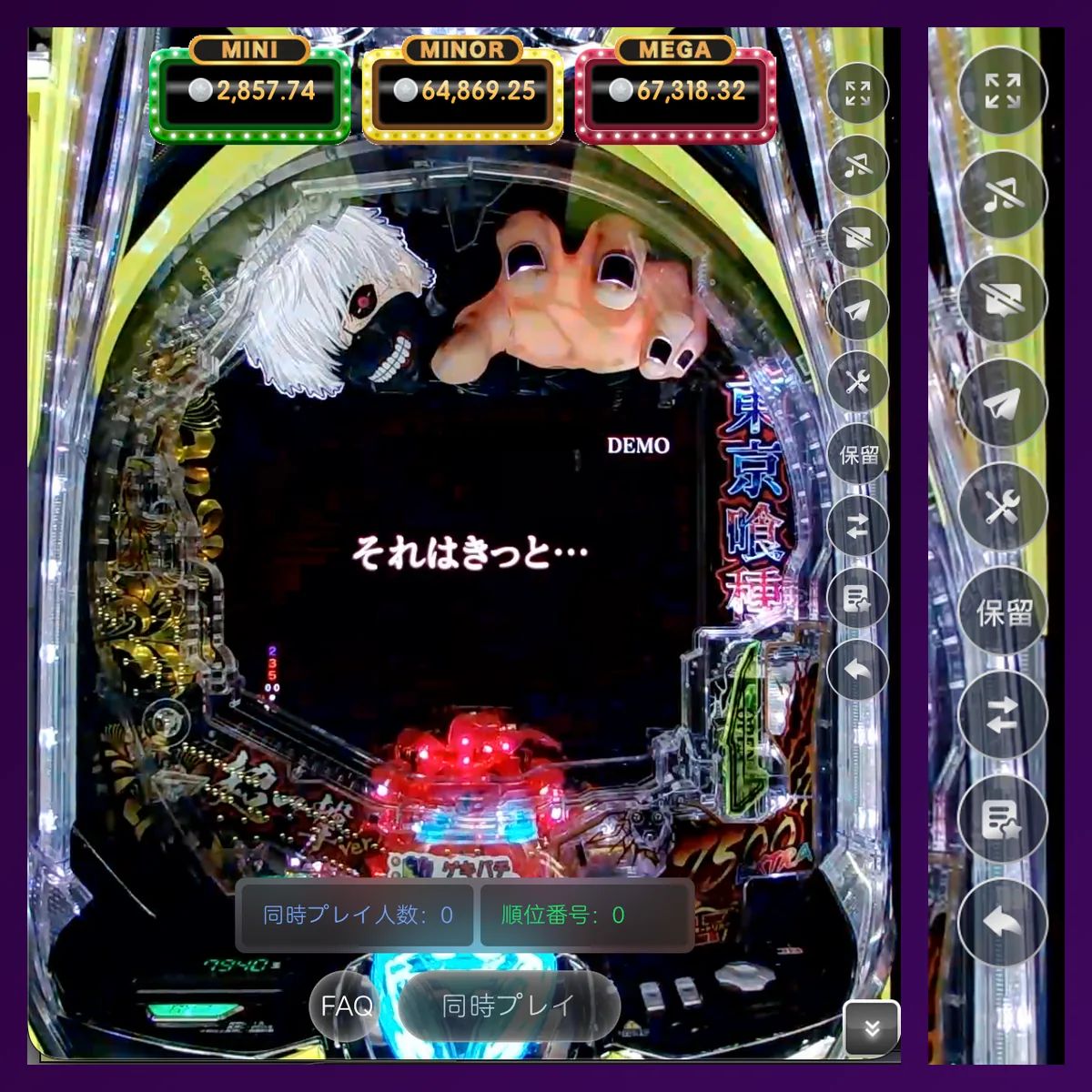
画面の端に並ぶ操作アイコン
演出領域の外側に、操作用のアイコンが縦に並びます。 最初に意味を押さえておくと効くのは、次の3つです。
- 全画面表示 — 四隅に向いた矢印のアイコンです。演出を大きく見たいときに使います。
- 消音 — 音符に斜線が入ったアイコンです。場所を選ばず遊ぶときの最初の一手になります。
- 保留 — 「保留」と書かれた切り替えです。表示を出すか隠すかを選べます。
残りは補助的な操作のアイコンで、工具の形をしたものや、ひとつ前に戻るための矢印が並びます。 並ぶ項目やその数は機種によって異なりますので、 見慣れないアイコンがあっても不安になる必要はありません。 画面内にその機種のFAQボタンが用意されている場合は、そこから確認するのがいちばん確実です。
画面下部にまとまる表示
演出領域の下側にも、いくつかの表示がまとまっています。 よく置かれているのはその機種のFAQを開くボタンで、 操作で分からないことがあればここから確認できます。
機種によっては「同時プレイ」に関する表示が並びます。 「同時プレイ人数」「順位番号」といった数字がそれにあたります。 初回は触らなくても差し支えない部分なので、まずは演出と操作に集中してかまいません。
パチスロには「自動」の切り替えがあります
パチスロの台では、画面下部に「自動」のオン/オフが置かれていることがあります。 ここをオフにしておくと、自分のタイミングで操作を進められます。 クレジットや獲得枚数の表示も、実機と同じ位置に並びます。
パチンコとパチスロでは、手を動かす頻度がそもそも違います。 どちらが自分に合うかという話は オンラインパチンコの機種選び|最初の1台を決めるポイント で扱っています。
先に整えておきたい表示と音の設定
ここからは編集部の見方です。設定項目をすべて触る必要はなく、 効果が大きいものから3つだけ整えれば十分だと考えています。
| 優先 | 整えるもの | 狙い |
|---|---|---|
| 1 | 音(消音するかどうか) | 場所を選ばず遊べる |
| 2 | 残高の表示通貨 | 使った額が分かる |
| 3 | 全画面表示と画面の向き | 演出の見やすさ |
音は開く前に決めておくと快適です
実機風のサウンドは臨場感の大きな部分を占めますが、遊ぶ場所によっては鳴らせません。 外出先で試すなら、画面内の消音か端末側の音量を開く前に落としておくのが安全です。 演出は映像だけでも十分に伝わるため、音を切っても流れが分からなくなることはありません。
全画面表示と画面の向きは、目的で使い分けます
演出をしっかり見たいときは、全画面表示にして横向きで持つほうが有利です。 逆に、移動中など片手で持つ場面では縦向きのままのほうが扱いやすくなります。 スキマ時間に遊ぶことが多いなら、まず縦向きで慣れておくのが現実的だと思います。
表示や動作の快適さは端末と通信環境によって変わります。 うまく動かないと感じたときは、まず推奨ブラウザ(最新のChrome / Safari)で開いているかを確認してください。
動作が重いと感じたときの見直し順序
原因の切り分けは、影響が大きく手間の小さいものから順に試すのが早道です。
- 推奨ブラウザで開いているかを確認します。最新のChrome / Safariが推奨環境です。
- 通信をWi-Fiに切り替えます。映像と音を伴うため、回線の状態が体感に出やすい部分です。
- 他のタブやアプリを閉じます。端末側の余力が戻ることがあります。
- いったん中断します。いつでも中断できるため、状況を整えてから再開するのが安全です。
それでも解決しない場合は、カスタマーサポートとガイドが用意されています。 自己判断で設定を変え続けるより、状況を伝えたほうが早く片づきます。
機種一覧とプレイ画面のあいだを行き来する
台を閉じれば機種一覧に戻れます。席を立つ必要がないので、 別の台を試すのも、元の台に戻るのも同じ手数です。 操作に慣れてくると、この行き来の速さがそのまま遊びやすさになります。
戻った先の一覧は「超人気」「最新」といった表示で絞り込めます。 どんな台が並んでいるのかはオンラインパチンコの機種ページから確認できます。 何を基準に次の台を選ぶかは 機種選びの記事で扱っていますので、 操作に慣れたらそちらへ進むのが自然な順序です。 実際に遊べる機種は機種ラインナップから確認できます。
よくある質問
機種はどうやって探しますか?
一覧から「超人気」「最新」などの表示で探せます。お気に入り登録もあわせて使うと探す手間が減ります。
日本語で使えますか?
はい。日本語UIに対応しています。
推奨環境はありますか?
最新のChrome / Safariなどでのご利用が推奨されています。
途中でやめても大丈夫ですか?
はい。いつでも中断できます。動作を整えたいときも、いったん中断してから再開できます。
ボタンの配置は機種によって変わりますか?
並ぶ項目や数は機種によって異なります。画面内にFAQが用意されている場合は、そこから確認できます。
遊び方が分からないときは?
カスタマーサポート / ガイドをご確認ください。
まとめ
見るべき画面は2層、操作はタッチのみ、 そして先に整えると効くのは音・表示通貨・全画面表示の3点です。 動作が気になるときは設定を細かく詰める前に通信環境を確認する、という順序も覚えておくと無駄がありません。
18歳未満の方はご利用いただけません。ご自身の判断と責任のもと、無理のない範囲でお楽しみください。 まだ始めていない方は 準備と流れの記事から順に読むとつながります。
関連記事
-
遊び方ガイド
人に聞く前に自分で確認できること
-
遊び方ガイド
遠方の店に行く前に|確認する項目と、行かないという判断
-
遊び方ガイド
画面の案内だけで足りる場面と、調べたほうがよい場面